
Tisk plánu a PDF
Jak vytisknout tréninkový plán nebo ho uložit jako PDF z přehledu plánu a co všechno je na vytištěném listu.
Plán si můžeš vytisknout nebo uložit jako PDF přímo z přehledu plánu. Hodí se pro klienta, který v posilovně nechce telefon, i pro toho, kdo si chce rozpis pověsit doma. List má formát A4.
Jak na to
- V menu otevři Plány a vyber plán. Plán konkrétního klienta otevřeš na jeho záložce Trénink tlačítkem Upravit plán.
- V horní části přehledu plánu klikni na Exportovat. Tlačítko je vedle Duplikovat plán.

- Otevře se náhled listu. Klikni na Vytisknout / uložit jako PDF.
- V okně tisku vyber tiskárnu. Pro PDF zvol cíl typu uložit jako PDF. Jeho název se liší podle prohlížeče.
- Tlačítkem Zpět se vrátíš k plánu, u plánu klienta na jeho záložku Trénink. Lišta s tlačítky se na papír nevytiskne.
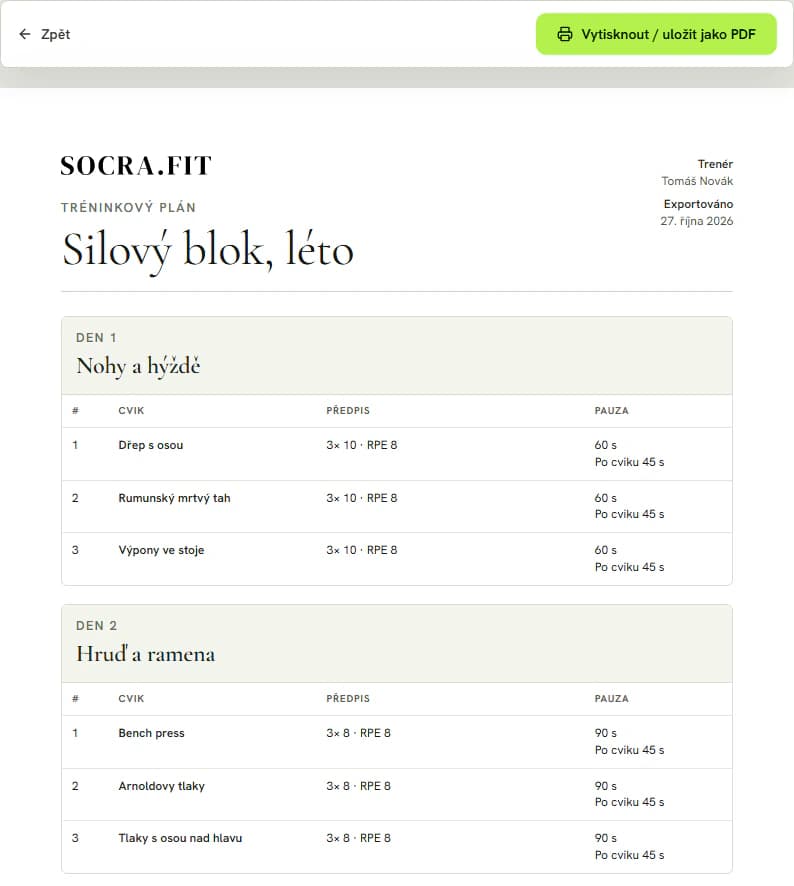
Co je na listu
V hlavičce je logo Socra.fit, název plánu, jméno trenéra (Trenér) a datum (Exportováno). Plán přiřazený klientovi má v hlavičce i jeho jméno (Klient).
Pod hlavičkou jdou dny za sebou. Každý trénink má nadpis Den 1, Den 2 a tak dál, svůj název a poznámku k tréninku, pokud nějaká je. Odpočinkové dny na listu jsou také.
Cviky jsou v tabulce se sloupci #, Cvik, Předpis a Pauza. Předpis ukazuje počet sérií, opakování a RPE. Dvojice cviků v supersetu je označená Superset a písmeny A a B, s pauzou mezi koly. Náhradní cviky jsou vypsané pod názvem cviku.
Tipy
- Plán z nabídky Plány je šablona a jméno klienta nemá. List se jménem klienta dostaneš z plánu, který je přiřazený klientovi.
- Na list se dostane poznámka k tréninku. Poznámky u jednotlivých cviků a poznámka k plánu ne.
- PDF je snímek plánu z chvíle exportu. Po úpravě plánu ho vytvoř znovu.
Související články